Google Play Store PC
Le da acceso a cualquier tipo de Apk Android App en su PC con Windows.
Safe & Secure
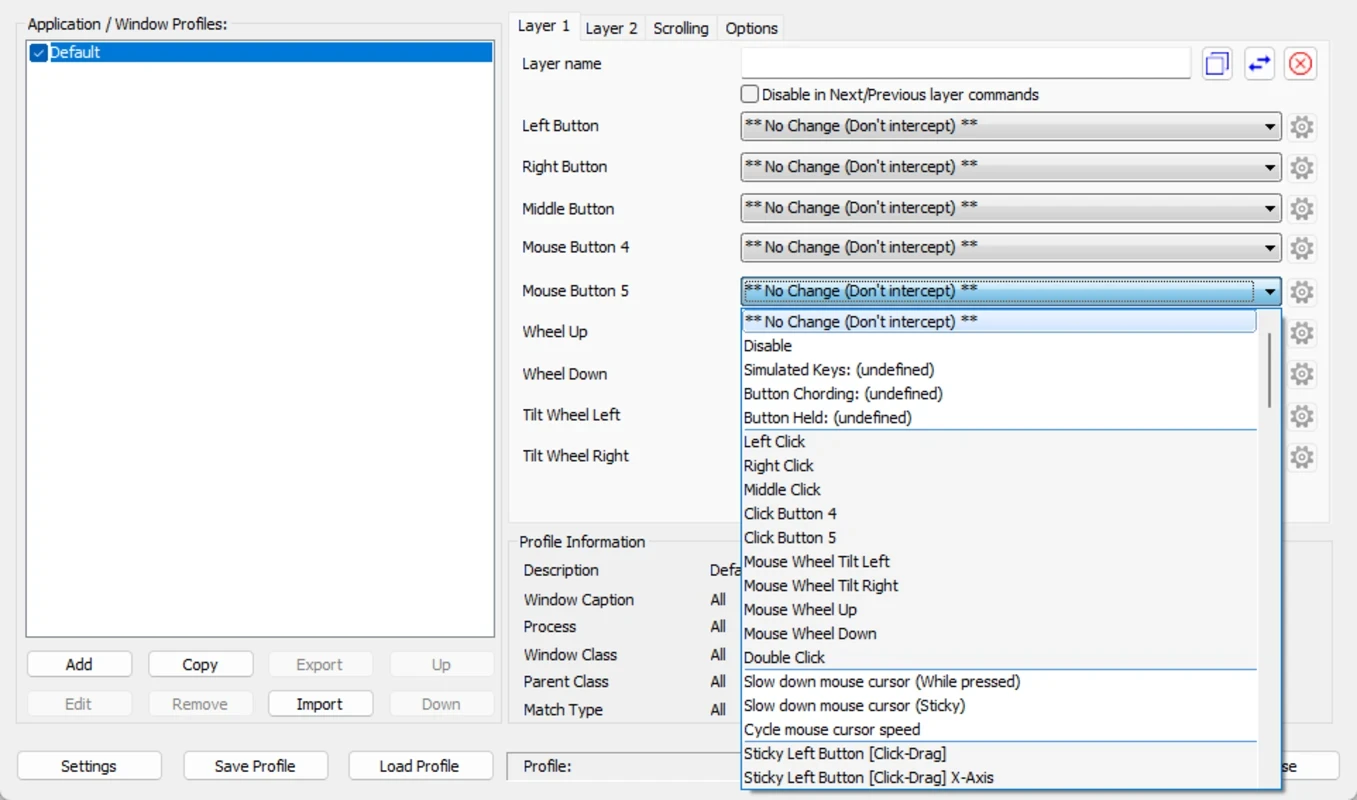
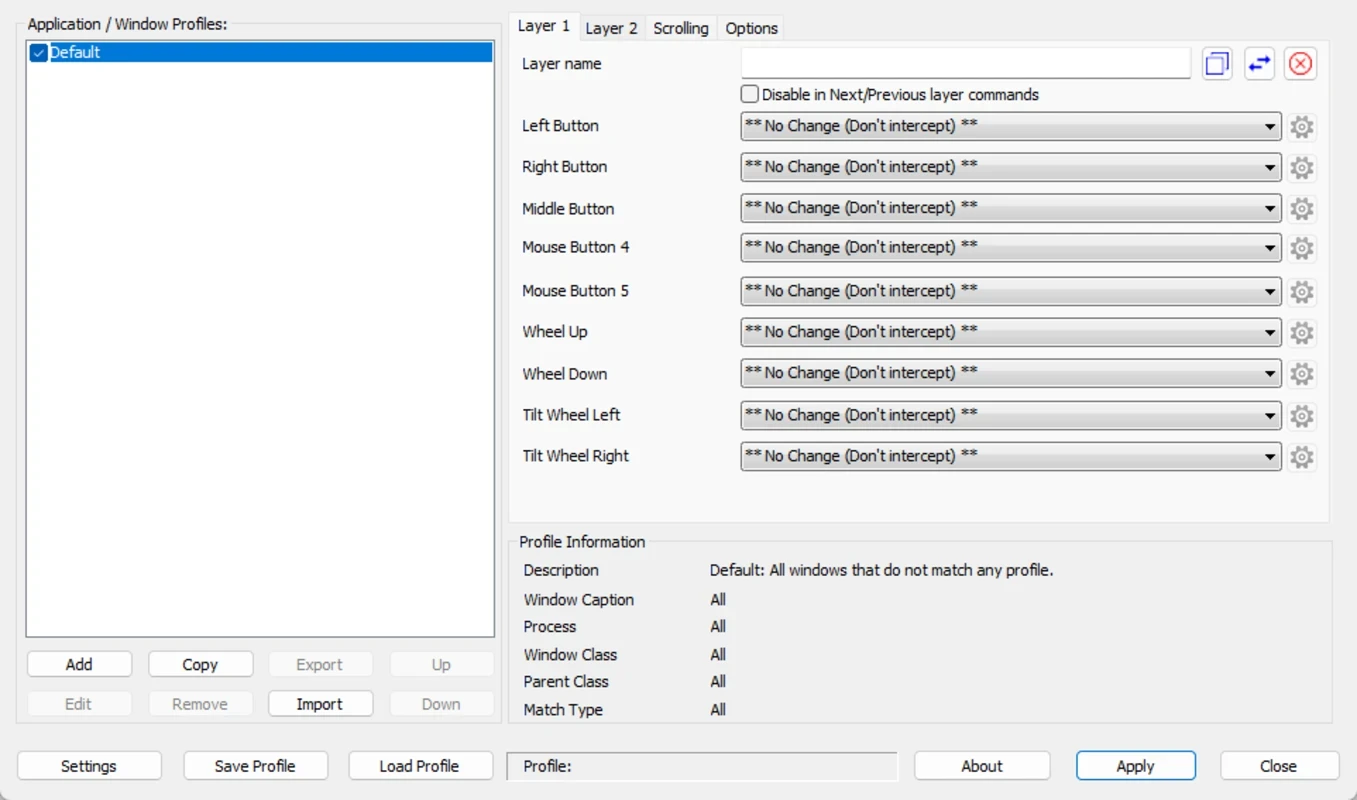
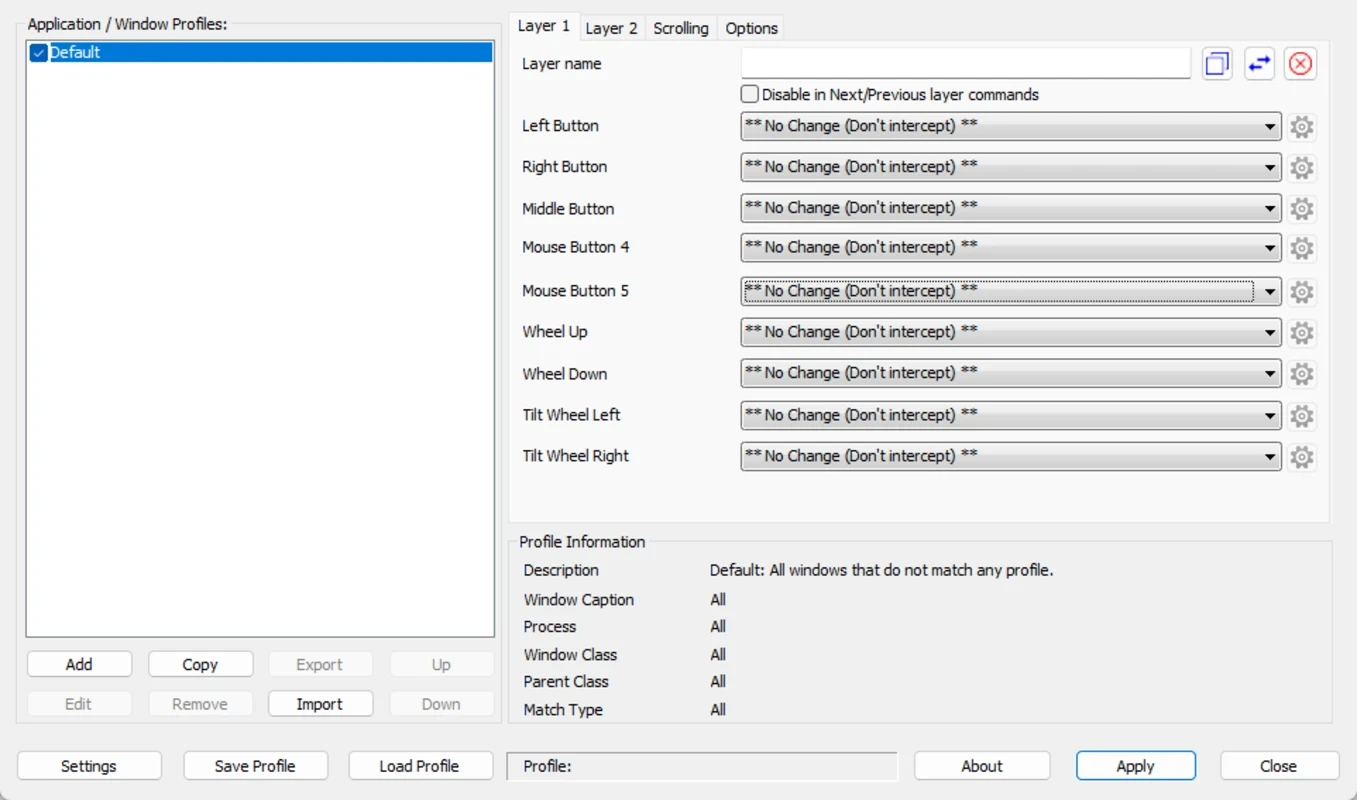
X-Mouse Button Control es una utilidad sencilla pero eficaz para optimizar el rendimiento de tu ratón, asignando diferentes teclas y funciones a los botones. Permite una gran adaptabilidad de los botones para satisfacer tus necesidades específicas, ofreciéndote un control total sobre sus acciones.
El ratón es un componente esencial del hardware, con funciones básicas de apuntar y hacer clic. Sin embargo, X-Mouse Button Control es la mejor utilidad para mejorar la funcionalidad del ratón, compatible con sistemas operativos Windows de 64 y 32 bits, pero no con ordenadores Mac.
X-Mouse Button Control, desarrollado por Highresolution Enterprises, pertenece a la categoría de software de escritorio y es gratuito. Permite configurar y ampliar las capacidades del ratón, ofreciendo numerosas opciones de personalización para gestionar el flujo de trabajo según las preferencias del usuario.
Esta innovadora aplicación ofrece un comportamiento del ratón personalizado para cada aplicación o ventana, permitiendo la creación de perfiles específicos. Es capaz de configurar varios niveles de botones por perfil. Optimiza la experiencia del usuario, activando los perfiles automáticamente al pasar el ratón sobre la aplicación o ventana deseada.
La aplicación es 100% segura y libre de virus. Fue diseñada principalmente para versiones de Windows de 64 bits, pero también se puede usar en versiones de 32 bits. Admite múltiples funciones de diferentes sistemas operativos Windows , como ModernUI/Metro en Windows 8, Flip3D en Vista y Escritorios Virtuales en Windows 10. La aplicación, con un proceso de instalación seguro, ofrece soporte para varios idiomas, disponibles a través de paquetes de idiomas traducidos por la comunidad. Como la aplicación está disponible en la bandeja del sistema, debe iniciarla haciendo doble clic en el icono correspondiente.
Puedes asignar funciones a los botones del ratón de forma fiable gracias a una amplia lista de funciones, como la combinación de teclas Shift, para realizar diferentes acciones. Puedes crear acciones temporizadas para evitar tener que mantener pulsado el botón durante un tiempo. Además, puedes asignar pulsaciones de teclas simuladas, útiles para enviar secuencias de teclas, acciones del ratón y pulsaciones personalizadas, como por ejemplo, al pulsar un botón del ratón. También te ayuda a iniciar aplicaciones específicas.
También ayuda a realizar cambios globales o específicos, como por ejemplo:
Al iniciar la aplicación, verá una ventana principal con una lista de perfiles de aplicaciones o de Windows. Muestra todos los detalles de los perfiles creados y los asignados a diversas aplicaciones. Permite añadir, activar o desactivar perfiles. El perfil activo aparece en rojo. La clasificación de la aplicación para el proceso o ventana seleccionada se muestra en el cuadro de información del perfil correspondiente.
La interfaz, intuitiva y limpia, carece de botones gráficos y de color, y ofrece un acceso directo a diversas acciones, como copiar, pegar, controlar el volumen, hacer doble clic, abrir programas, etc. Admite múltiples perfiles y permite una navegación fluida entre menús. Podrás cambiar rápidamente entre configuraciones según el programa que estés utilizando. Es una solución útil para programas que requieren ajustes en las funciones del ratón.
La aplicación permite crear capas para modificar el comportamiento del ratón, lo que permite a los usuarios cambiar a configuraciones de botones completamente diferentes. Es fácil de usar, incluso con pocos conocimientos del programa. Para cambiar de capa, se pueden usar combinaciones de teclas de acceso rápido y botones del ratón. Ofrece un cambio rápido de la configuración de botones sin necesidad de abrir el software.
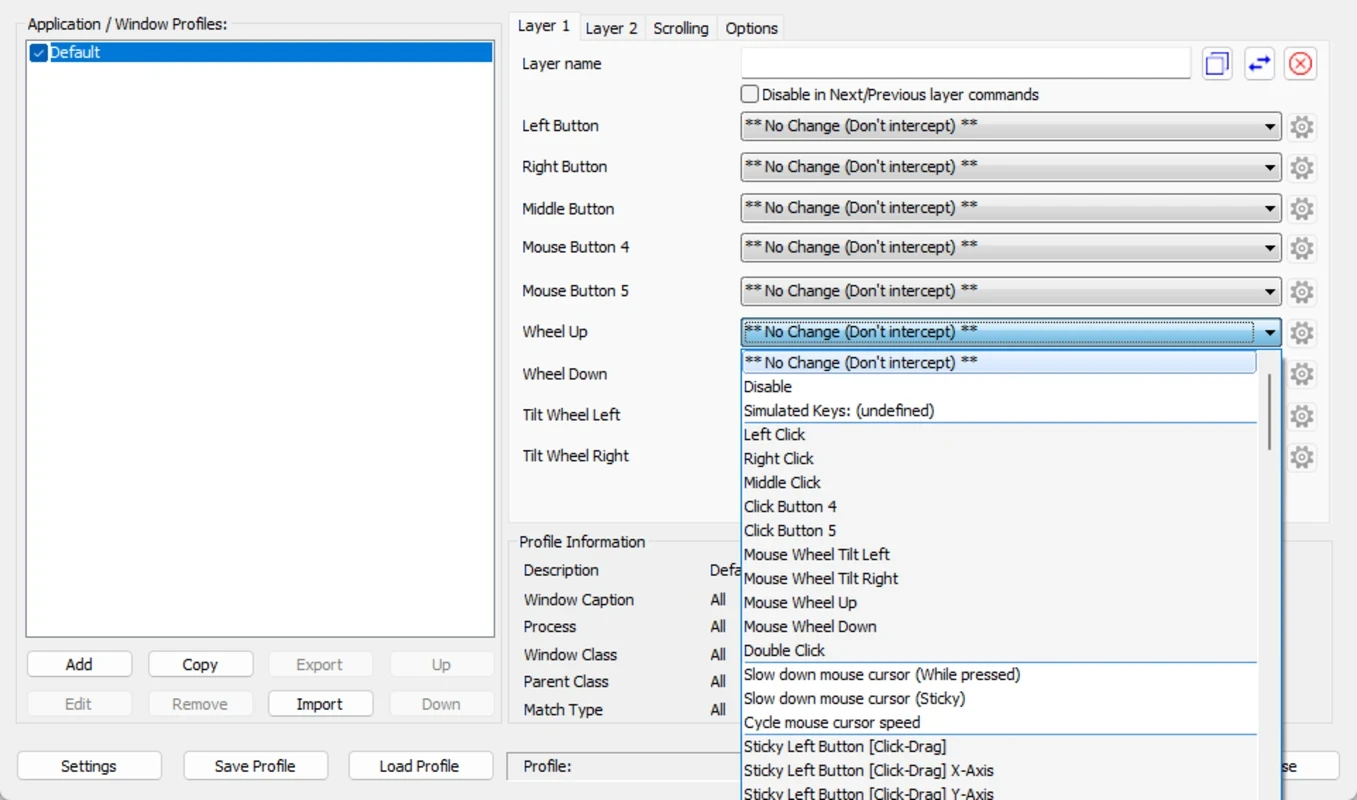
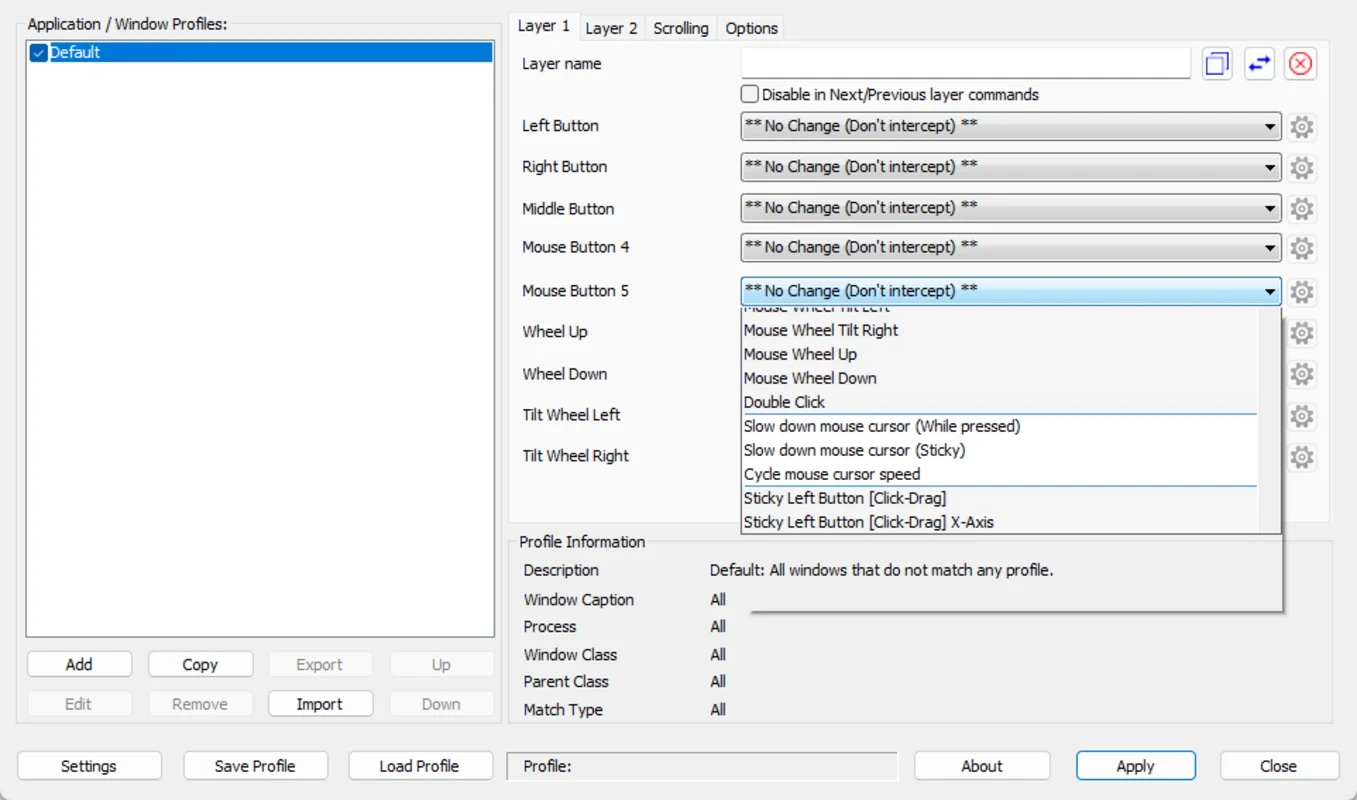
Podrás asignar hasta nueve controles al ratón mediante la lista de comandos de mapeo. Para ello, dispones de menús desplegables que te permiten seleccionar funciones personalizadas y dejar que el programa se encargue del resto. Para seleccionar una función, solo tienes que pulsar una letra o un número, y añadirla al programa es muy sencillo. Sin embargo, la lista de comandos de mapeo puede variar según la versión del programa.
Ventajas
Desventajas

Le da acceso a cualquier tipo de Apk Android App en su PC con Windows.

PC App Store descarga, instala y mantiene actualizados los programas de tu PC

emulador gratuito para ejecutar aplicaciones Android en tu PC con un rendimiento adicional, fiabilidad
Media Creation Tool es actualizar e instalar Windows 10 discos instalados de arranque.
Rufus cambiar fácilmente su USB Flash a una unidad flash ISO de arranque.

UptoDown para PC descarga de aplicaciones sin ninguna limitación geográfica en sus dispositivos de escritorio